WhatsApp adalah aplikasi pesan instan lintas platform yang paling banyak digunakan dengan dukungan untuk gambar, audio, panggilan, video, dan banyak lagi. WhatsApp awalnya hanya tersedia di platform seluler tetapi sekarang juga dapat diakses melalui komputer menggunakan WhatsApp Web atau aplikasi WhatsApp untuk PC atau Mac.
Saat kita menggunakan WhatsApp Web, kita diharuskan untuk scan barcode atau QR code terlebih dahulu menggunakan HP kemudian HP harus tetap terkoneksi dengan internet.
Namun ada yang bertanya apakah bisa masuk atau login ke WhatsApp Web tanpa harus scan QR code secara berulang-ulang? Jawabannya adalah bisa, namun tergantung kondisi ya. Tim Media62 akan mengulasnya secara detail pada artikel ini.
Aktifkan Mode Keep me signed in

Untuk masuk pertama kali, memang kita harus scan QR code nya terlebih dahulu, namun untuk selanjutnya kita tidak perlu lagi scan QR code untuk login.
Bagaimana cara mengaktifkan mode Keep me signed in?
- Buka browser di laptop atau PC. Kemudian cari di Google “whatsapp web login”. Atau langsung akses alamat url ini https://web.whatsapp.com/
- Jika sudah maka akan muncul tampilan login WhatsApp Web dengan QR code di sebelah kanan.
- Untuk mengaktifkan mode tersebut, kita tinggal klik tanda centang Keep me signed in di bawah QR code.
- Setelah itu, scan QR code dengan HP kamu dan tunggu sampai kamu bisa masuk ke list obrolan WA kamu.
- Untuk membuktikannya, silahkan tutup browser atau tab WhatsApp Web, lalu kembali akses WhatsApp Web. Apakah hasilnya? WhatsApp Web akan otomatis tanpa scan barcode lagi, namun dengan syarat WhatsApp di HP kamu masih terkoneksi internet.
Cara di atas juga bisa diterapkan pada WhatsApp PC atau Mac. Buat kalian yang tidak mau membuka browser untuk login ke WhatsApp Web, kita bisa mengunduh WhatsApp untuk PC atau Mac. Silakan ke tautan ini https://www.whatsapp.com/download/.
Menggunakan Android Emulator di PC
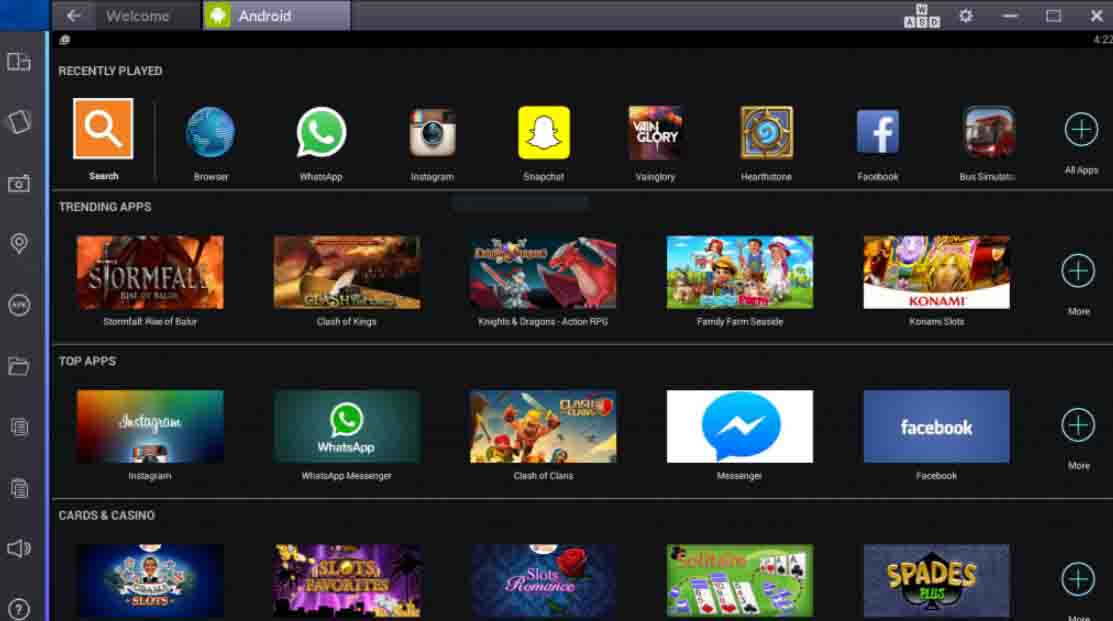
Ada beberapa emulator Android di pasaran yang tersedia untuk Windows dan Mac yang dapat kita unduh untuk menginstal dan menjalankan aplikasi Android.
Buat yang belum tahu, android emulator adalah software atau perangkat lunak yang digunakan untuk mensimulasikan perangkat Android di komputer, sehingga kita dapat menguji aplikasi Android dan API level tanpa harus memiliki HP Android secara fisik. Bisa dibilang, emulator Android telah menyediakan hampir semua kemampuan perangkat Android nyata. Nah, salah satu yang terbaik dan termudah untuk diinstal yaitu BlueStacks Emulator.
Cara download WhatsApp di BlueStacks Emulator:
- Buka tautan ini https://www.bluestacks.com/download.html dan unduh versi terbaru BlueStacks App Player.
- Setelah unduhan berhasil, lanjutkan dengan instalasi BlueStacks App Player di PC atau Laptop.
- Buka App Store di BlueStacks App Player, ini memungkinkan kita untuk mengunduh aplikasi eksternal di emulator dengan mudah.
- Cari WhatsApp dan unduh aplikasinya di BlueStacks App Player
- Saat pertama kali membuka aplikasi WhatsApp, kita akan diminta untuk menyelesaikan formalitas pendaftaran
- Masukkan nomor HP kita dan selesaikan pendaftaran untuk mendapatkan akses ke WhatsApp tanpa harus scan QR code
- Jangan lupa tambahkan kontak teman pada aplikasi Kontak di BlueStacks emulator.
Catatan: Saat memasukkan atau mendaftarkan nomor HP yang sama di BlueStacks App Player. Maka kita akan disuruh untuk keluar dari aplikasi WhatsApp yang ada di HP kita. Maka dari itu, pastikan kita mendaftarkan nomor yang berbeda atau memilih salah satu perangkat saja.
Kedua cara di atas adalah cara yang paling mudah menginstal dan menggunakan WhatsApp di komputer tanpa harus memindai atau scan QR code secara berulang-ulang. Semoga artikel ini bermanfaat ya 🙂