Mungkin banyak orang yang sudah tahu cara mengambil tangkapan layar atau screenshot di ponsel, tetapi bagaimana saat menggunakan laptop atau komputer? Ada saja yang masih bingung bahkan belum tahu cara screenshot di PC atau laptop Windows.
Terkadang karena alasan pekerjaan atau untuk menunjukkan sesuatu sesuatu kepada teman supaya lebih detail, mengambil tangkapan layar atau screenshot adalah sesuatu yang harus diketahui semua orang.
Ada beberapa cara untuk mengambil screenshot di laptop terutama buat kalian yang menggunakan Windows. Simak 7 cara gampang melakukan screenshot di laptop yang telah dirangkum oleh tim Media62.
Print Screen (PrtScn)
Cukup tekan tombol “PrtScn” di keyboard untuk menangkap seluruh layar. Cara ini akan menangkap gambar dari aplikasi aktif yg muncul di layar atau monitor PC. Namun, ini hanya mengirim gambar ke clipboard dan tidak menyimpan gambar secara otomatis.
Untuk menyimpan gambar dalam bentuk file gambat seperti jpeg, jpg atau png, kalian bisa membuka aplikasi Paint dan klik ikon ‘Paste‘ atau tekan ‘Ctrl+V’ pada keyboard.
Alt + Print Screen (PrtScn)
Opsi ini hanya menangkap satu jendela, tetapi kalian harus menyorot jendela yang diinginkan sebelum menggunakan perintah kunci (key command). Sekali lagi, ini hanya mengirim gambar ke clipboard dan tidak menyimpan gambar secara otomatis.
Win + Print Screen (PrtScn)
Opsi ini menangkap seluruh layar, seperti halnya Print Screen (PrtScn), tetapi kali ini gambar disimpan secara default dan masuk ke C:UsersPictures>Screenshots.
Win + Shift + S
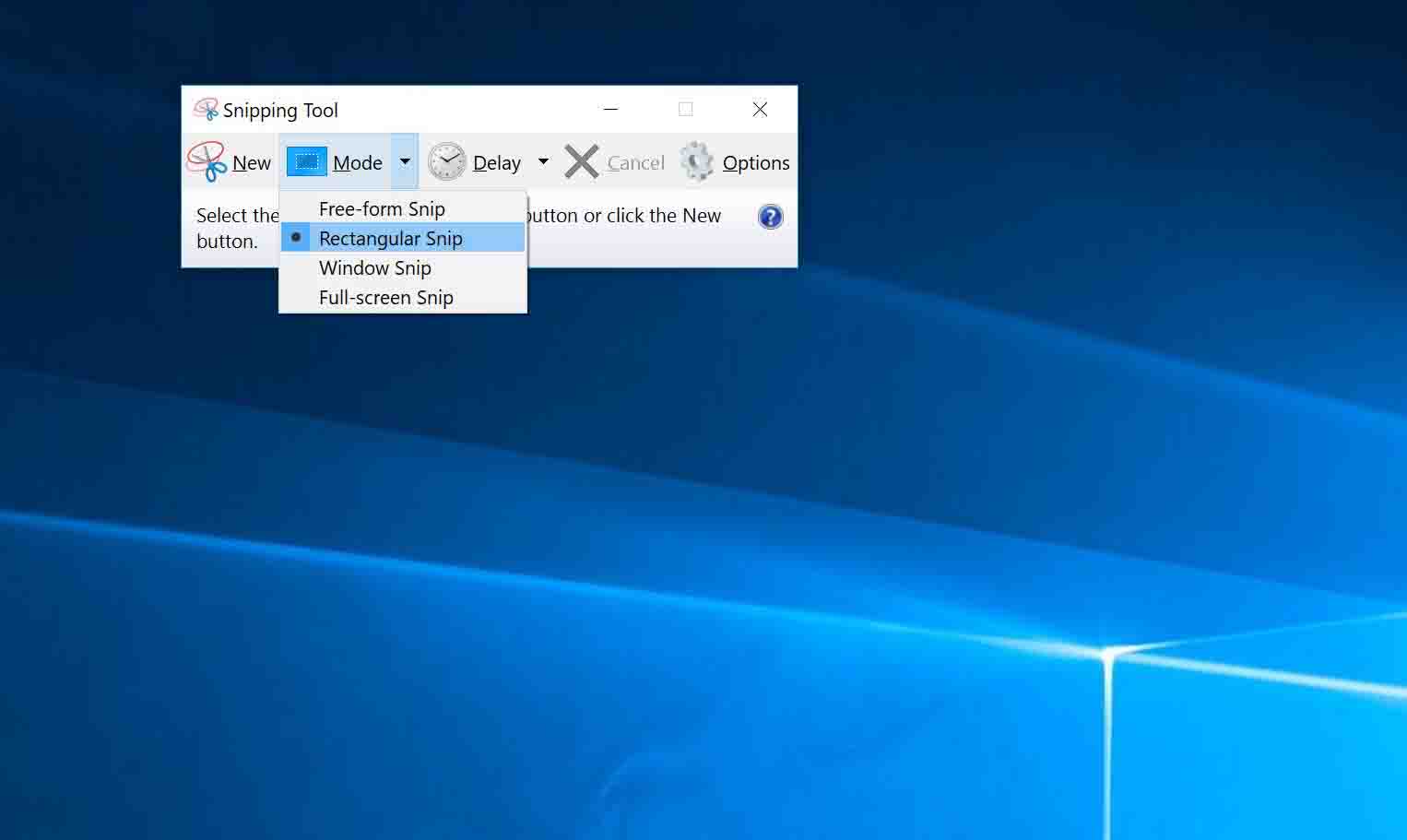
Cara screenshot ini menggunakan alat tangkapan layar bawaan (built-in screenshot tool) bernama Snip & Sketch. Ini akan meredupkan layar dan memberi kalian empat pilihan: Rectangular Snip, Freeform Snip, Window Snip, dan Fullscreen Snip. Tangkapan layar tidak disimpan, dan sekali lagi hanya dikirim ke clipboard. Lalu gunakanlah aplikasi Paint untuk menyimpan dalam file gambar.
Win + G
Metode ini akan membuka Game Xbox Bar. Kalian hanya perlu mengklik ‘Capture’ dan kemudian ikon kamera untuk menyimpan gambar ke C:Users>(nama pengguna)>Video>Captures.
Win + Alt + Print Screen (PrtScn)
Cara screenshot ini akan menangkap jendela aktif dan menyimpan ke C:Users>(nama pengguna)>Video>Captures.
Alternatif: Snipping Tool
Snipping Tool mungkin saja merupakan aplikasi screenshot bawaan terbaik yang ada pada Windows, meskipun itu bukan yang paling serbaguna. Namun, aplikasi ini memungkinkan kita untuk menentukan bagian layar yang ingin kita screenshot.