Windows 11 telah diluncurkan dan sudah banyak beredar di internet. Dengan desain baru yang lebih fresh dan banyak fitur baru. Sistem operasi terbaru milik Microsoft ini, akan membantu pengguna menjadi lebih produktif, baik pengguna laptop atau PC maupun tablet.
Berikut adalah fitur Windows 11 terbaru dan bagaimana cara menggunakannya, berdasarkan apa yang telah ditunjukkan Microsoft. Tim Media62 akan memperbarui posting ini dengan instruksi yang lebih menyeluruh setelah versi beta keluar minggu depan.
Download Aplikasi Android di Windows 11
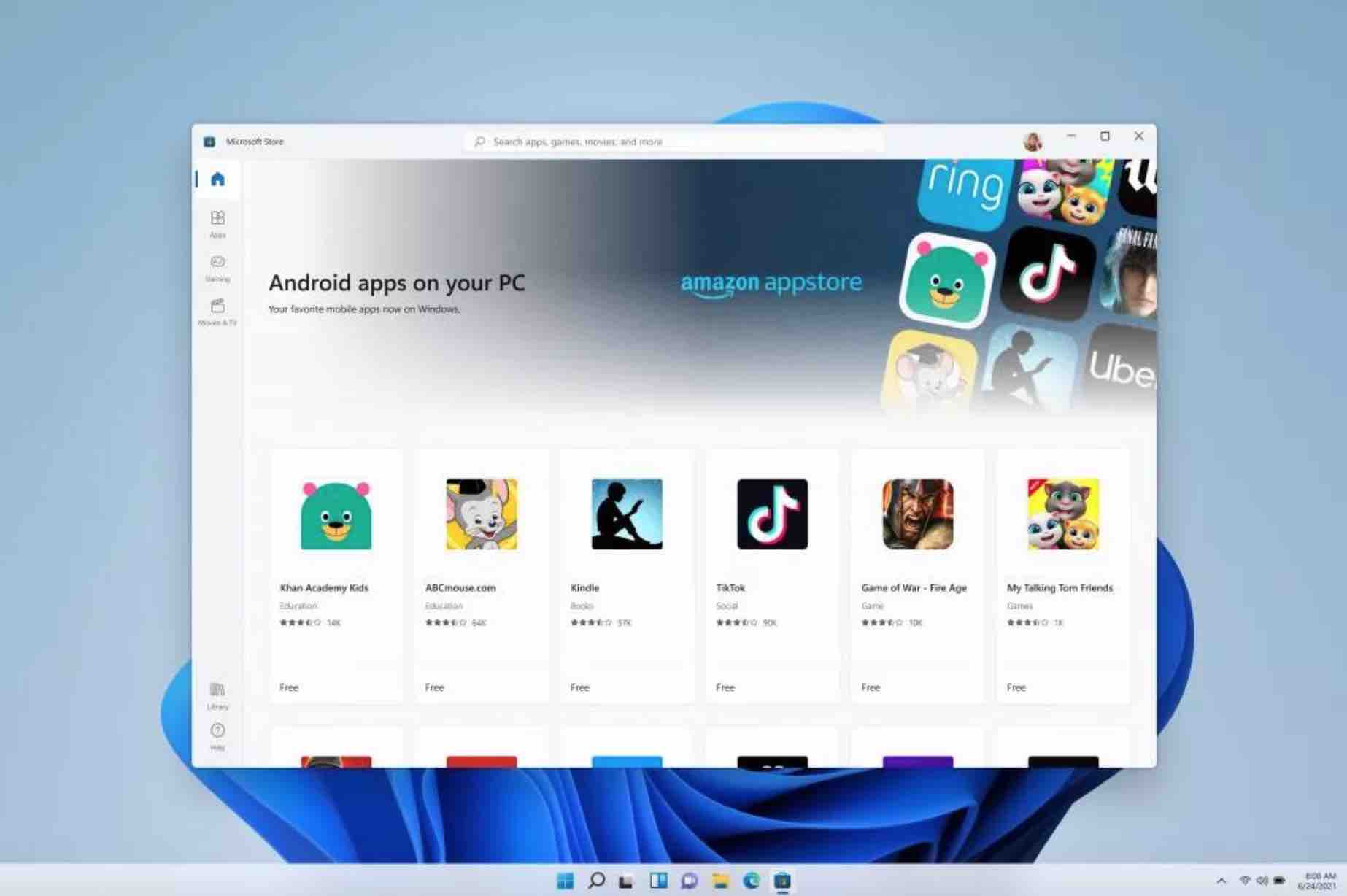
Aplikasi Android akan dikembangkan ke dalam Windows 11 secara native melalui Microsoft Store terbaru. Sebuah hal yang telah ditunggu-tunggu oleh pengguna Windows selama bertahun-tahun. Meskipun kita dapat mengakses aplikasi Android di PC Windows 10 dalam kasus tertentu (seperti jika memiliki ponsel Samsung Galaxy), namun Windows 11 untuk pertama kalinya semua orang dapat mengunduh aplikasi Android ke PC atau laptop.
Aplikasi Android akan berada di Microsoft Store melalui Appstore Amazon. Itu berarti kita harus mengunduh Amazon Appstore untuk mengakses hampir 500.000 aplikasi yang tersedia di sana, termasuk Disney Plus, TikTok, Netflix, Pinterest, Instagram, dan lainnya. Namun, kita tidak akan dapat mengakses setiap aplikasi Android yang ada di Google Play Store.
Untuk memulainya, kita harus mengunduh Amazon Appstore dan masuk atau membuat akun Amazon. Kemudian cari aplikasi yang gratis atau berbayar seperti yang kita lakukan pada platform lain seperti Google Play Store. Aplikasi Android akan diintegrasikan ke Start bar dan juga akan muncul di Taskbar.
Smart Widgets

Windows 11 memilki tampilan Widget yang lengkapi dengan AI (Artificial Intelligence) sehingga dapat menampilkan informasi seperti berita, cuaca, kalender dan daftar tugas serta foto terbaru. Widget ini mirip dengan fitur yang disebut news and interests yang ada di Windows 10 versi terbaru.
Pada desain taskbar terbaru, kita akan menemukan tombol atau icon untuk Widget. Saat kita mengklik atau mengetuknya, sebuah panel akan meluncur keluar dari sisi kiri layar dengan serangkaian widget yang memberikan informasi sekilas yang kita cari. Kita juga dapat memperluasnya menjadi layar penuh.
Microsoft Teams di Windows 11

Microsoft akan menambahkan platform video chat milik mereka yaitu Microsoft Teams ke dalam Windows 11. Sehingga kita tidak perlu mengintalnya secara terpisah. Kita dapat terhubung dengan orang lain melalui Ms. Teams baik di Windows, Android, Mac, atau iOS.
Microsoft Teams akan muncul di taskbar. Klik ikon Teams untuk melihat list obrolan, memungkinkan kita untuk memilih apakah ingin mengirim pesan, panggilan suara atau video ke salah satu kontak. Klik Meet atau Chat, dan pilih siapa yang ingin kita hubungi. Atau, buka Microsoft Teams versi lengkap dengan mengklik kotak di bagian bawah layar Obrolan.
Fitur Desktop Virtual
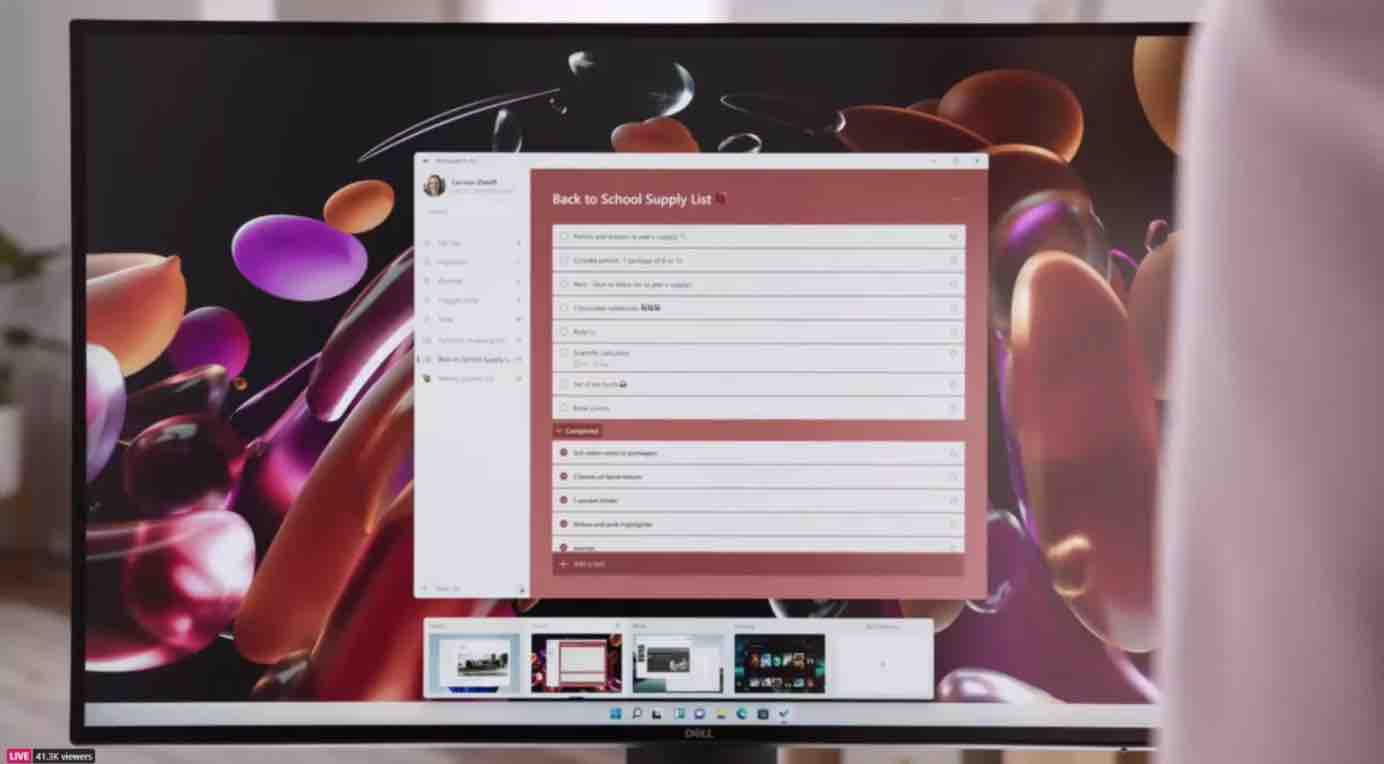
Windows 11 akan membuat kita lebih mudah membuat desktop virtual terpisah, dan menyesuaikannya dengan wallpaper yang berbeda, sehingga kita dapat membuat desktop untuk penggunaan pribadi, kantor, sekolah, game, atau apa pun, dan dengan mudah beralih di antara mereka. Ini mirip dengan fitur desktop virtual di MacOS.
Kami belum memiliki banyak informasi tentang cara mengatur desktop terbaru di Windows 11, tetapi dari demo Microsoft, sepertinya setelah kita sudah pernah melakukannya, cara tinggal menggulir atau scroll ke bagian bawah layar dan maka jendela akan bergeser ke atas dengan desktop berbeda yang berbeda-beda, dan memungkinkan kita beralih ke tampilan desktop lain hanya dengan satu klik.
Snap Layouts
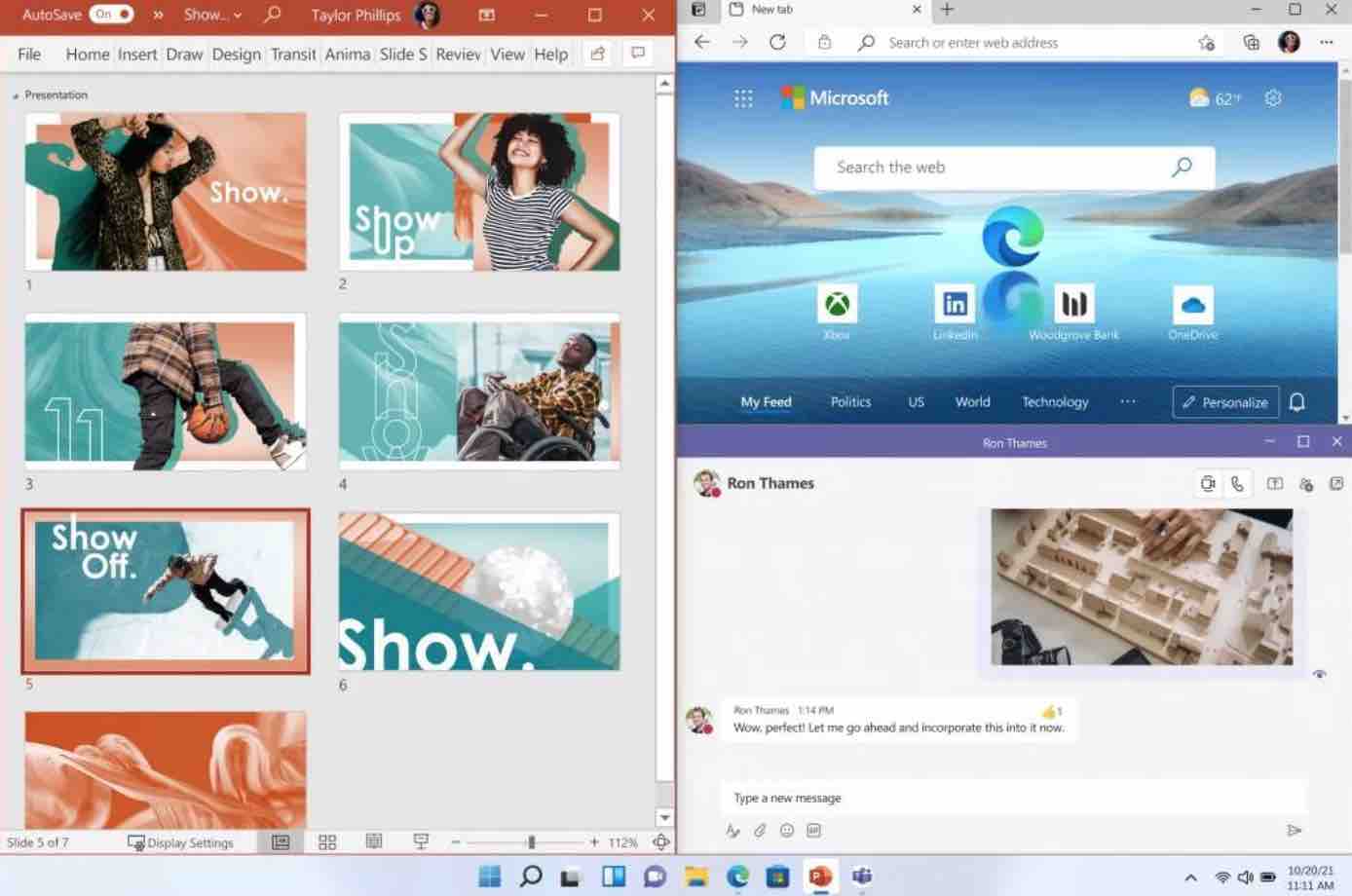
Saat kita bekerja di banyak jendela yang terbuka, Windows 11 akan membiarkan kita mengaturnya dalam tata letak yang berbeda di layar, dan akan menyimpan semua jendela itu dalam pengaturan itu.
Saat kita membuka jendela, maka akan terlihat tombol seperti kotak di sudut kanan atas, di antara X dan tombol perkecil (minimize). Klik itu untuk melihat opsi tata letak yang berbeda untuk jendela itu, dan pilih tata letak dan posisi di dalam tata letak yang ingin kita tempatkan di jendela itu.
Snap Groups
Snap Groups adalah kumpulan jendela terbuka yang kita simpan di Snap Layouts, biasanya terletak di taskbar untuk akses yang lebih mudah, sehingga kita dapat meminimalkan atau memaksimalkannya sebagai grup.
Arahkan kursor ke browser di taskbar, kita akan melihat pop up dari berbagai grup situs dan aplikasi. Klik yang grup yang diinginkan untuk membuka seluruh grup lagi.