WordPress merupakan Content Management System (CMS) yang balik banyak digunakan untuk membangun sebuah website. Hal itu dikarenakan WordPress memiliki framework yang cukup powerful, mudah dikustomisasi dan mendukung banyak plugin. Namun terkadang sedikit perubahan dapat membuat situs WordPress Anda tidak dapat diakses dan memberikan respon 404.
Kesalahan server internal atau kesalahan membangun koneksi database bisa menjadi salah satu penyebabnya. Disamping itu, ada masalah umum lainnya yang dihadapi sebagian besar pengguna WordPress, masalah yang sering terjadi adalah artikel di website kita yang mengembalikan kesalahan 404. Nah, pada artikel ini tim Media62 akan menunjukkan kepada Anda cara memperbaiki artikel WordPress yang mengembalikan kesalahan 404.
Artikel WordPress 404
Biasanya dalam skenario ini pengguna dapat mengakses area admin WordPress mereka dan halaman utama blog, tetapi ketika mengakses satu artikel atau konten, akan mendapatkan kesalahan 404 tidak ditemukan (404 not found page).
Ketika Anda mendapatkan pesan 404, pertama-tama janganlah panik. Karena semua artikel yang telah Anda tulis, tetap aman. Hal ini biasanya terjadi jika file .htaccess Anda terhapus atau ada yang salah dengan pengaturan penulisan ulang (rewrite permalink). Yang perlu Anda lakukan adalah memperbaiki pengaturan permalinks Anda.
Sialakan menonton video tutorial dari WPBeginner di bawah ini, untuk mengetahui cara mengerasi artikel 404 pada WordPress.
Pengaturan Permalink
Jika Anda tidak menyukai videonya atau membutuhkan petunjuk lebih lanjut, lanjutkan membaca.
Buka Pengaturan » Permalink, dan cukup klik tombol Simpan Perubahan.
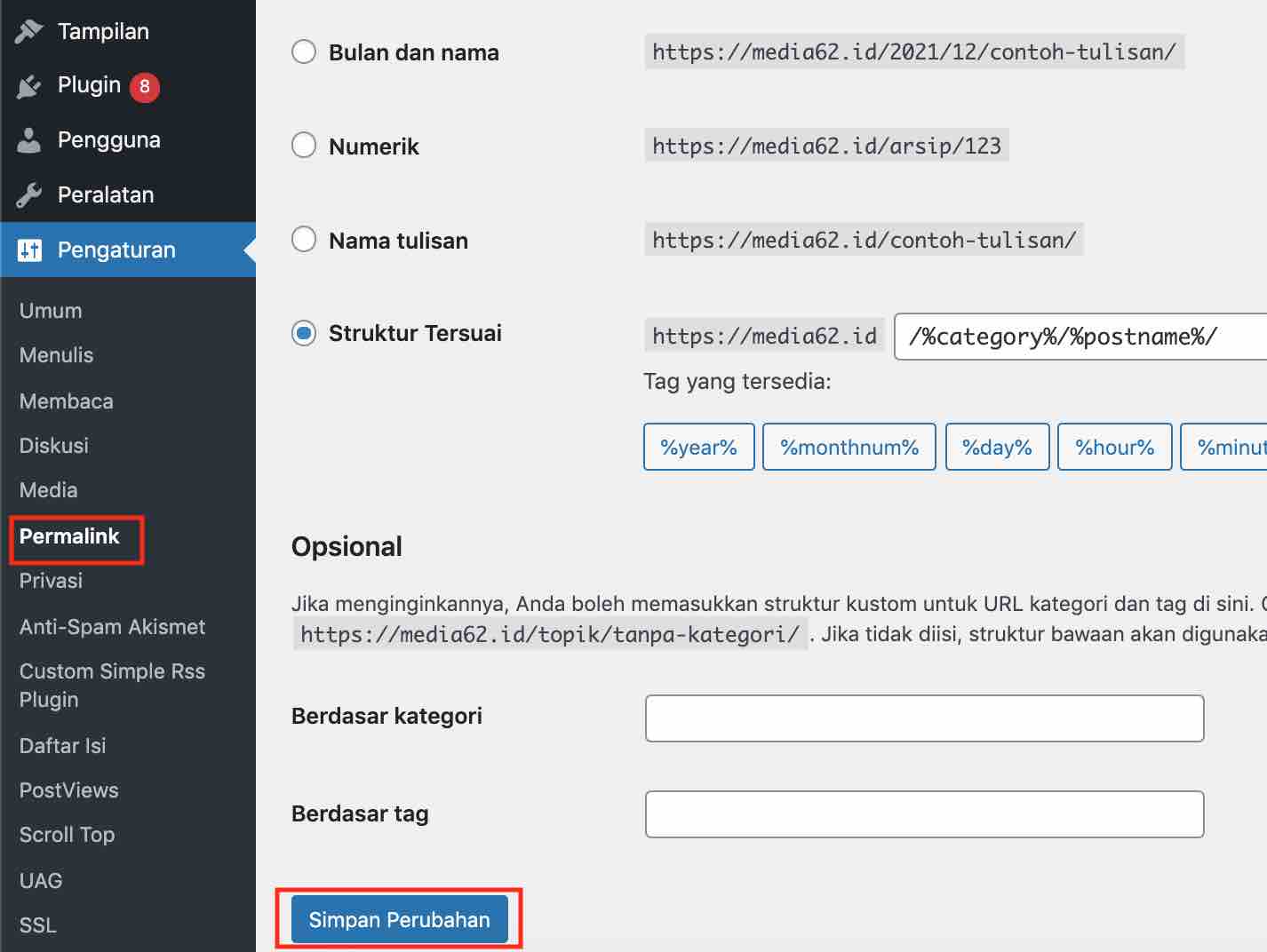
Cara di atas akan memperbarui pengaturan permalink WordPress Anda dan menghapus aturan penulisan ulang. Dalam kebanyakan kasus, solusi ini berhasil memperbaiki kesalahan 404 pada artikel WordPress. Namun, jika belum berhasil, Anda mungkin perlu memperbarui file .htaccess secara manual.
Pengaturan Htaccess
Berikut langkah-langkahnya jika Anda ingin melakukan perubahan pengaturan .htaccess secara manual:
- Login ke server atau hosting Anda menggunakan FTP atau melalui cPanel > File Manager,
- Cari file .htaccess yang terletak di lokasi yang sama di mana folder seperti /wp-content/ dan /wp-includes/ berada.
- Ubah izin hak akses file .htaccess menjadi 666 (write), supaya bisa edit.
- Kemudian ulangi cara pertama tadi.
- Jangan lupa untuk mengubah hak akses kembali ke 660.
- Anda juga dapat menambahkan kode ini secara manual di file .htaccess Anda:
# BEGIN WordPress<IfModule mod_rewrite.c>RewriteEngine OnRewriteBase /RewriteRule ^index\.php$ - [L]RewriteCond %{REQUEST_FILENAME} !-fRewriteCond %{REQUEST_FILENAME} !-dRewriteRule . /index.php [L]</IfModule># END WordPress
Cara Mengatasi untuk Server Lokal
Bagi Anda yang menginstal WordPress di server lokal pada komputer untuk tujuan pengujian dan pengembangan. Pengaturan permalink bisa dilakukan dengan cara mengaktifkan rewrite_module di konfigurasi Apache MAMP, WAMP, atau XXAMP.
Kami harap artikel ini dapat membantu menyelesaikan artikel atau konten yang mengembalikan kesalahan 404 di WordPress. Apakah solusi ini berhasil untuk Anda? Apakah Anda memiliki solusi lain yang berhasil untuk Anda? Silakan bagikan di komentar di bawah. Kami ingin menjadikan artikel ini sebagai sumber yang komprehensif bagi pengguna yang mengalami masalah 404 pada artikel WordPress.